
まず少額でカード自体が使えるか、残高・KYC・地域制限・加盟店カテゴリ・ネットワーク障害を切り分けます。暗号資産カードは「カード利用可能額」と「ウォレット総残高」が一致しないことがあるため、ホーム残高だけで判断せずCard画面、Payment priority、利用上限、チェーン着金を順に確認しておきます。
画面で見る確認ポイント
比較・税金・トラブル記事では、比較表だけで終わらず、公式ヘルプ、規約、公式SNS、アプリ内通知を見て、最後に証跡を保存します。
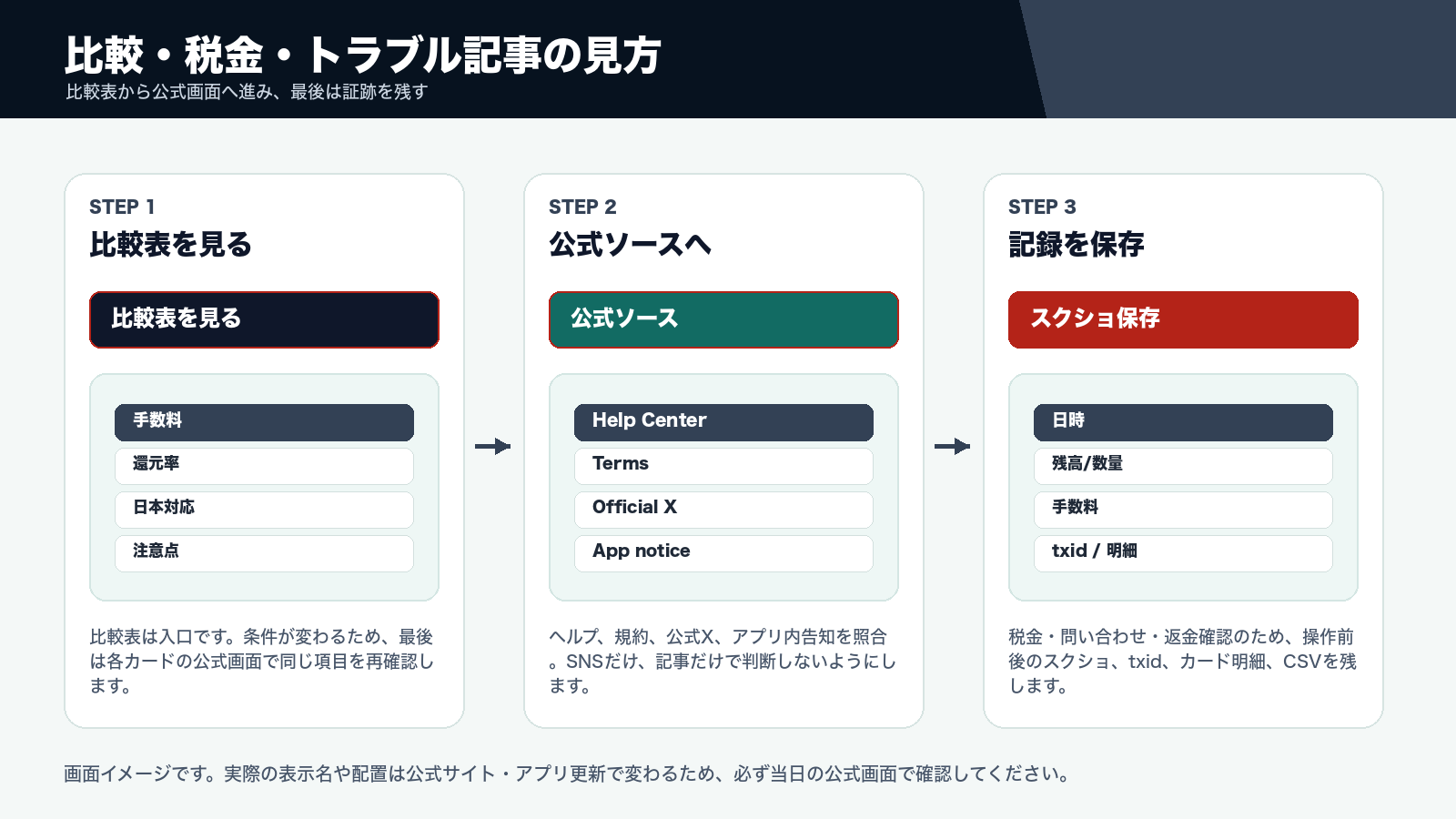
このページで確認すること
確認ポイントを押さえたら、診断・比較・関連記事へ進み、カード選びや申込前チェックをこのサイト内で進められます。
上の「画面で見る確認ポイント」と公式リンクを照合し、対応国、手数料、還元、入金ネットワークを同じ順番で見ます。
少額利用、月5万円、年会費回収ライン、税金記録の手間を分けると、使うべきかが見えやすくなります。
条件が合えば公式画面へ、迷う場合は30秒診断か比較ページで候補を絞り込みます。
決済できない時の確認順
- カードが有効化済みか、利用上限に達していないか確認する
- 残高の通貨、ステーブルコイン変換、ネットワーク反映を確認する
- オンライン決済、実店舗、Apple Pay、ATMのどこで失敗したか分ける
- 加盟店カテゴリ、国・地域、カードブランドの制限を確認する
- 同じ金額で再試行する前に、カードアプリの保留/取消/返金表示を確認する
症状別に見る場所
カード番号/CVC表示、KYC完了、発行元のApple Pay対応、Apple ID地域を確認。
請求住所の英語表記、3Dセキュア、加盟店カテゴリ制限を確認。
バーチャルカードではATM不可のケース、PIN未設定、ATM側のネットワーク非対応を確認。
暗号資産がカード決済用残高へ反映されているか、支払い優先通貨が有効かを見る。
凍結・利用制限が疑われる時
急な高額入金、本人確認情報の不一致、制裁国・地域判定、規約変更、セキュリティ検知で一時制限がかかることがあります。サポートへ連絡する前に、本人確認状況、入金元、取引履歴、メール通知を整理しておくと話が早くなります。解除を急ぐ時ほど、何度も同じ操作を繰り返すより、時刻・金額・エラー文言を正確にまとめる方が早いです。
症状から最初に見る場所と、よくあるつまずき
上の「決済できない時の確認順」と「症状別に見る場所」を、症状ごとに「最初に見る場所」と「次に見る場所」の2段に並べ直しました。どの症状でも、同じ操作を繰り返す前にカードアプリの取引履歴を開くところから始めます。
原因の切り分けを難しくする4つのつまずき
- 失敗した直後に何度も再試行する。取引履歴に保留・取消・返金のどれが出ているかを見ないまま繰り返すと、どの試行がどの表示に対応するのか後から追えなくなります。再試行するなら回数と時刻をメモし、1回ずつ結果を確認します。
- ウォレットの総額を「使える額」と思い込む。カードの利用可能額は、支払いに使う設定になっている通貨・チェーンに着金済みの分だけで決まることがあります。下の検算例のように、総額が足りていても利用可能額では足りない、という形が起きます。
- 時刻の基準を混ぜて記録する。アプリ、メール、ブロックチェーンのエクスプローラーで時刻の表示基準が日本時間か協定世界時(UTC)かを確認し、記録にはどちらの時刻かを書き添えます。問い合わせで取引を特定してもらう時に食い違いを防げます。
- 本人確認やセキュリティの通知を見落とす。KYCの再提出や利用制限は、アプリ内通知やメールで知らされることがあります。迷惑メールフォルダも含めて、失敗の前後に届いた通知を確認します。
利用可能額の検算例
数字は考え方を示すための仮の値です。ウォレットの総額は120ドル相当あるとします。内訳は、支払いに使う設定のUSDCが50ドル分、チェーン上で着金待ちのUSDCが40ドル分、支払いの優先順位に入れていない通貨が30ドル分です。この場合、すぐ決済に使えるのは50ドル分だけです。
ここで8,000円の買い物をすると、仮に1ドル=150円で換算して8,000÷150=約53.33ドルが必要になり、50ドルを超えるため決済は通りません(為替手数料などが加わる場合はさらに増えます)。対処は「着金を待つ」「支払いの優先順位を見直す」「金額を下げて試す」のどれかで、何度再試行しても結果は変わりません。
問い合わせ文に入れる項目のひな形
- 件名: カード決済の失敗について(カード名、カード番号の下4桁)
- 発生日時: 日本時間かUTCかを明記
- 加盟店名と国、金額と通貨
- 決済方法: オンライン / 実店舗 / Apple Pay / ATM のどれか、バーチャルか物理カードか
- エラー文言: 画面の表示を原文のまま(スクリーンショットを添付)
- 試した対処: 再試行の回数と時刻、設定を変えた内容
- 入金が関係する場合: チェーン名とトランザクションID(txid)
問い合わせ文に入れる項目を、書く内容ごとに一覧にしたものです。
| 項目 | 書く内容 |
|---|---|
| 件名 | カード決済の失敗について(カード名、カード番号の下4桁) |
| 発生日時 | 日本時間かUTCかを明記 |
| 加盟店・金額 | 加盟店名と国、金額と通貨 |
| 決済方法 | オンライン / 実店舗 / Apple Pay / ATM のどれか、バーチャルか物理カードか |
| エラー文言 | 画面の表示を原文のまま(スクリーンショットを添付) |
| 試した対処 | 再試行の回数と時刻、設定を変えた内容 |
| 入金が関係する場合 | チェーン名とトランザクションID(txid) |
1通にまとめて送ると、サポート側がカード発行元、決済ネットワーク、ウォレット入金のどこを調べればよいかを判断しやすくなります。
カード別の詳しい手順
症状の当たりがついたら、カードごとの記事で表示名や手順を確認します。
| 症状 | カード別の記事 |
|---|---|
| Apple Pay・Google Payに追加できない | RedotPay / KAST / Tria / カード共通の確認点 |
| 入金したのに残高に反映されない | Tria / RedotPayの入金手順 |
| ATMで引き出せない | 日本のATMで使う時の確認点 |
| 本人確認や資金源の追加提出を求められた | KASTの本人確認と資金源 |
| 想定外の手数料が引かれた | KAST / RedotPay / Tria |
問い合わせ前に残す記録
- 失敗日時、加盟店名、金額、通貨、エラー文言
- カード番号の下4桁、取引ID、入金トランザクションID
- アプリ画面、メール通知、サポートとのやり取り
- 税務確認用の交換履歴、換算レート、決済明細
問い合わせ文には「カード名」「バーチャル/物理」「発生日時」「加盟店」「金額」「決済方法」「エラー文言」「txid」「端末」「試した対処」を1通にまとめます。サポート側がカード発行元、決済ネットワーク、ウォレット入金のどこを調べるべきか分かる形にするのがコツです。
よくある質問
利用前に、まず何を確認すべきですか?
まず公式サイトまたは公式アプリで、対象地域、カード発行可否、手数料、年会費、還元条件、申込・入金・決済画面の表示を確認します。条件が読めない場合は、申込や利用に進まず、公式ヘルプとアプリ表示を照合してください。
利用後に残しておくべき記録は何ですか?
申込画面、KYC状態、入金・利用履歴、カード明細、手数料表示、ポイントやキャッシュバック付与、日時、通貨、数量、円換算額、TXIDや明細番号を月別に保存します。問い合わせや税金整理で、どの時点の費用・還元かを確認しやすくなります。
公式情報とアプリ表示が違う時はどちらを優先しますか?
申込、入金、決済、還元の直前は公式サイトまたは公式アプリの最新表示を優先します。当サイトの解説は確認順の整理として使い、最終判断は公式画面で行ってください。